NanSOS Docs
Demo & Screenshots
จุดเข้าใช้งานจริงสำหรับสาธิต และพื้นที่เก็บภาพหน้าจอสำหรับนำเสนอ
ลิงก์สาธิตสด
| หน้า | URL |
|---|---|
| Landing / เลือกบทบาท | https://nansos.neonex.site/ |
| ประชาชน — หน้าแรก | https://nansos.neonex.site/home |
| ติดตามเหตุ | https://nansos.neonex.site/track |
| ศูนย์รับแจ้ง (login) | https://nansos.neonex.site/login?next=/dashboard |
| เอกสารนี้ | https://nansos.neonex.site/docs |
สคริปต์สาธิตแนะนำ (5–7 นาที)
- เปิด Landing → อธิบาย 4 บทบาท
- ประชาชนแจ้งเหตุน้ำท่วม + ปักหมุด → ได้รหัส N-xxxx
- เปิด Track แสดงสถานะ
- Login Operator → เห็นเหตุใหม่ → มอบหมายทีม
- เปิดทีมกู้ภัยอัปเดตสถานะหน้างาน
- โชว์ AI Assistant (เสนออย่างเดียว) และหน้า Documentation
Screenshots (Production)
ภาพถ่ายจากระบบจริง เก็บใน docs/assets/screenshots/ และแสดงบนเว็บเอกสารด้านล่าง
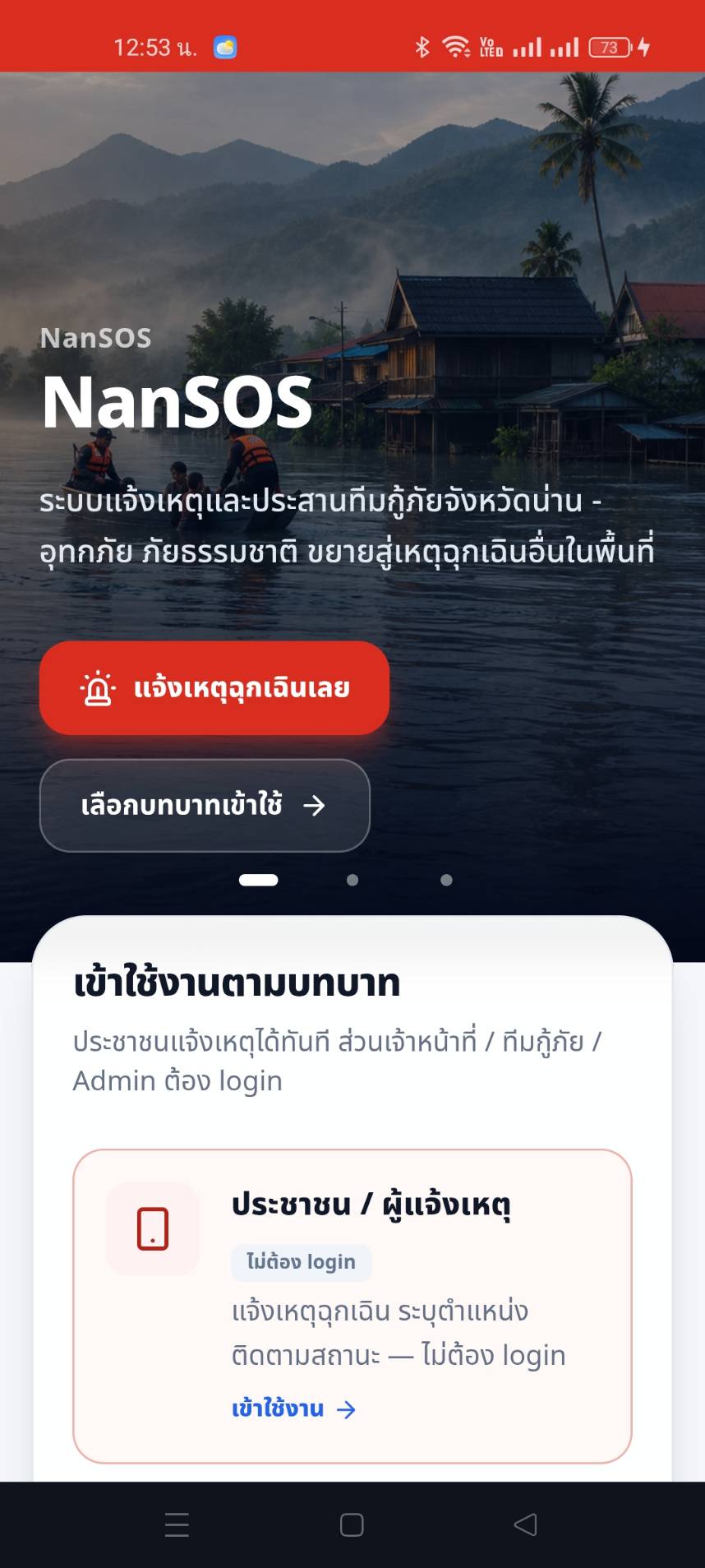
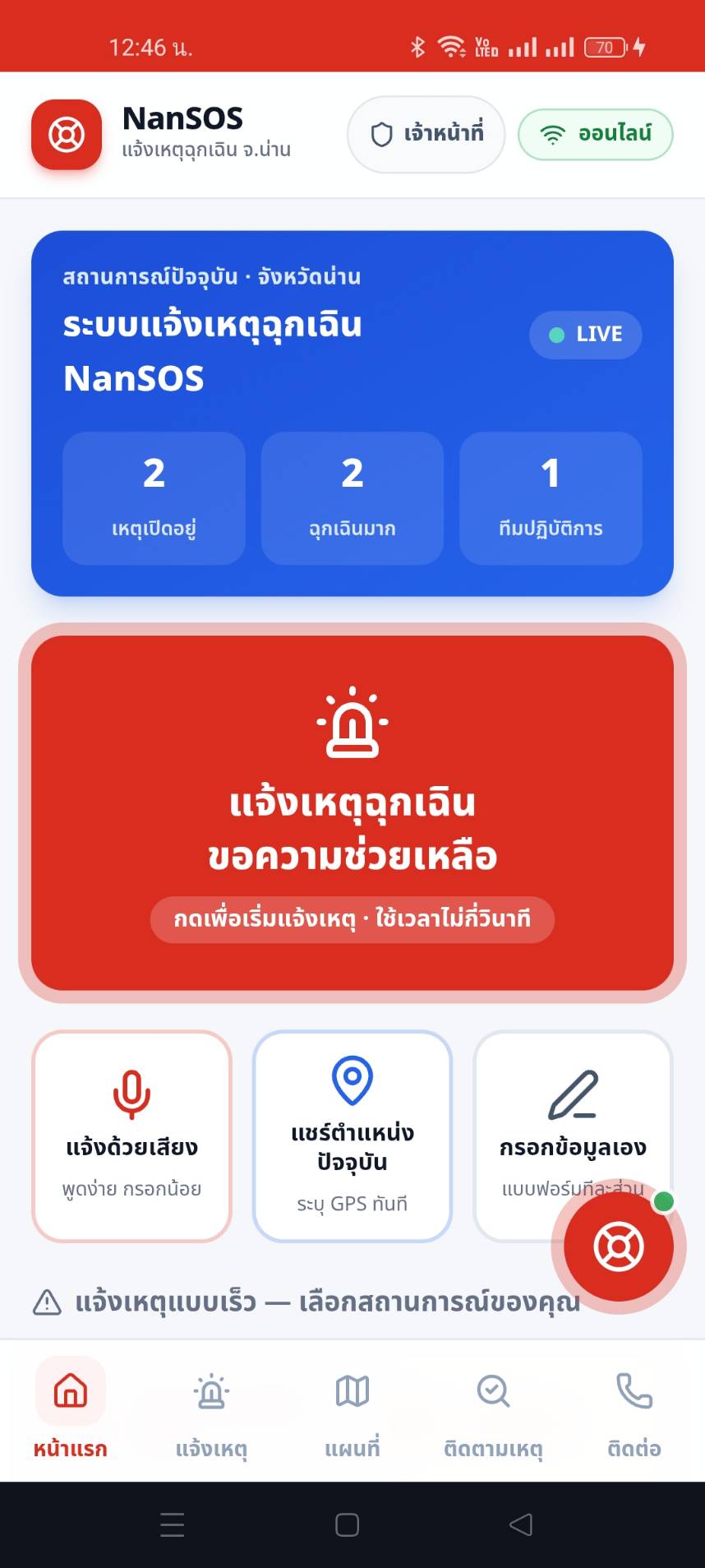
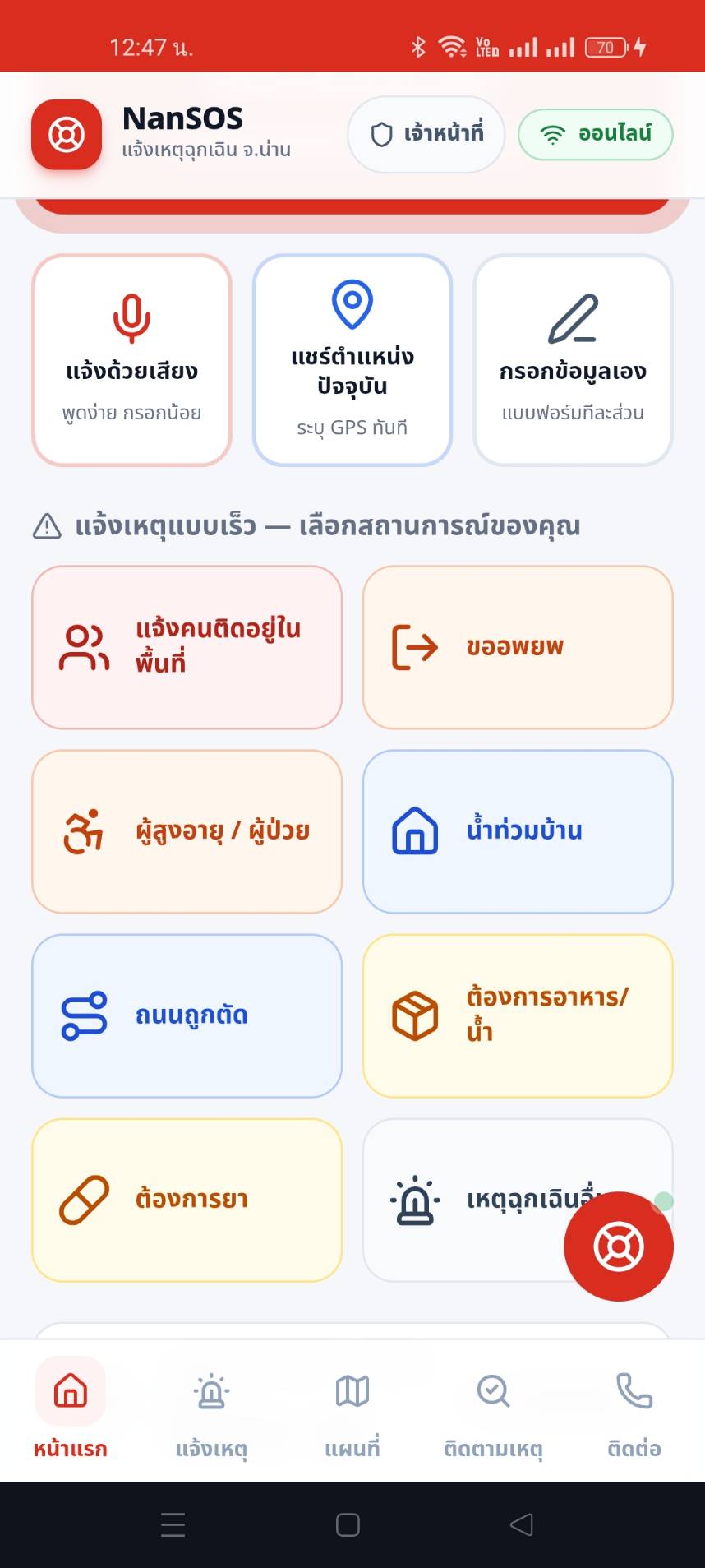
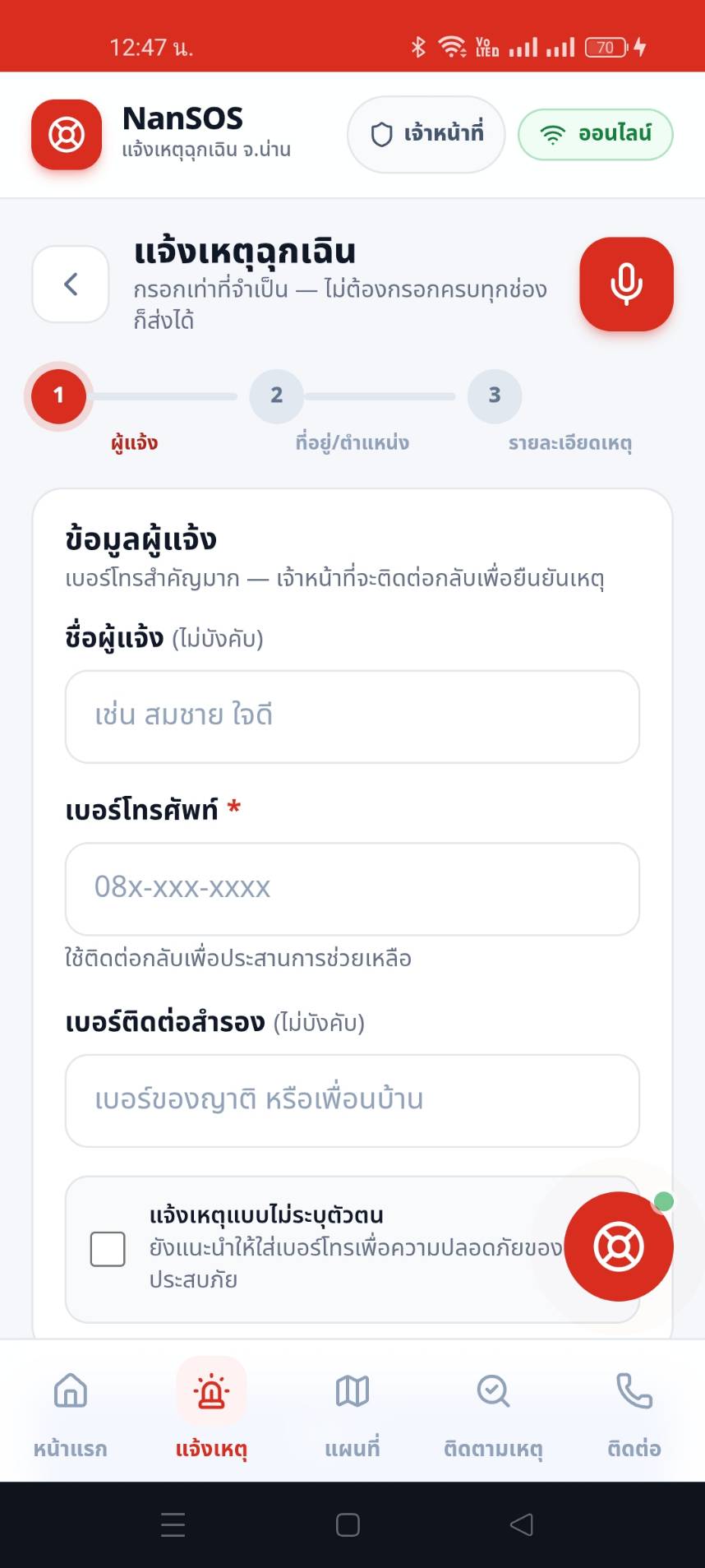
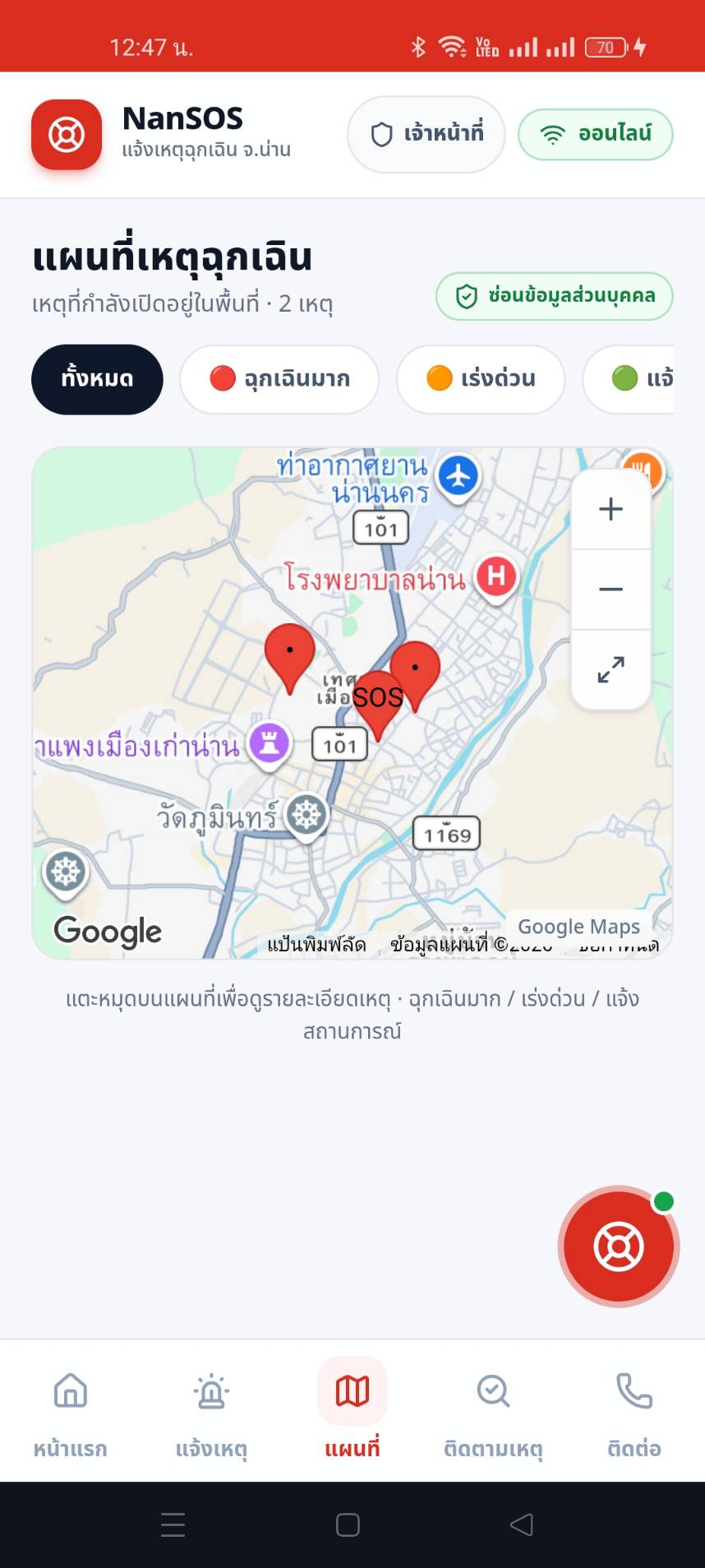
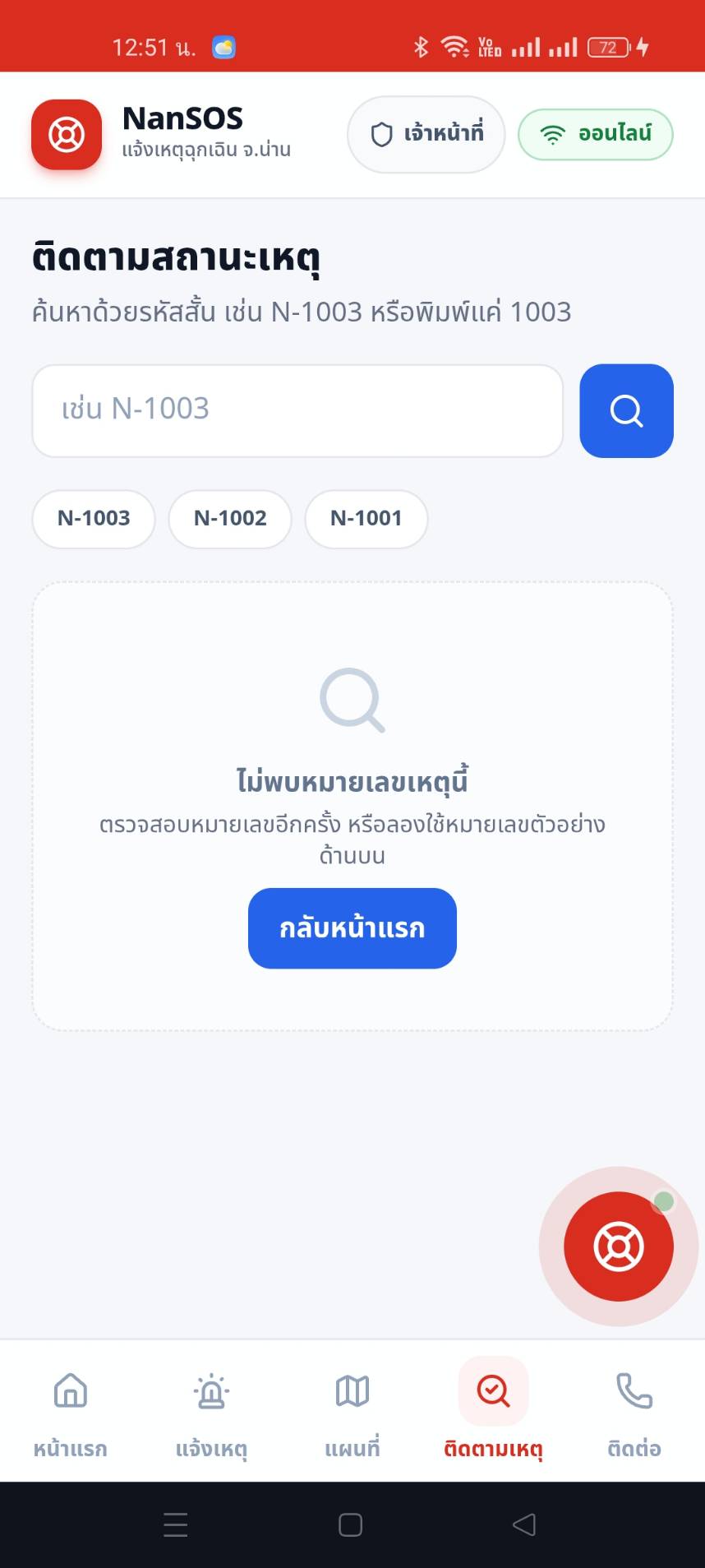
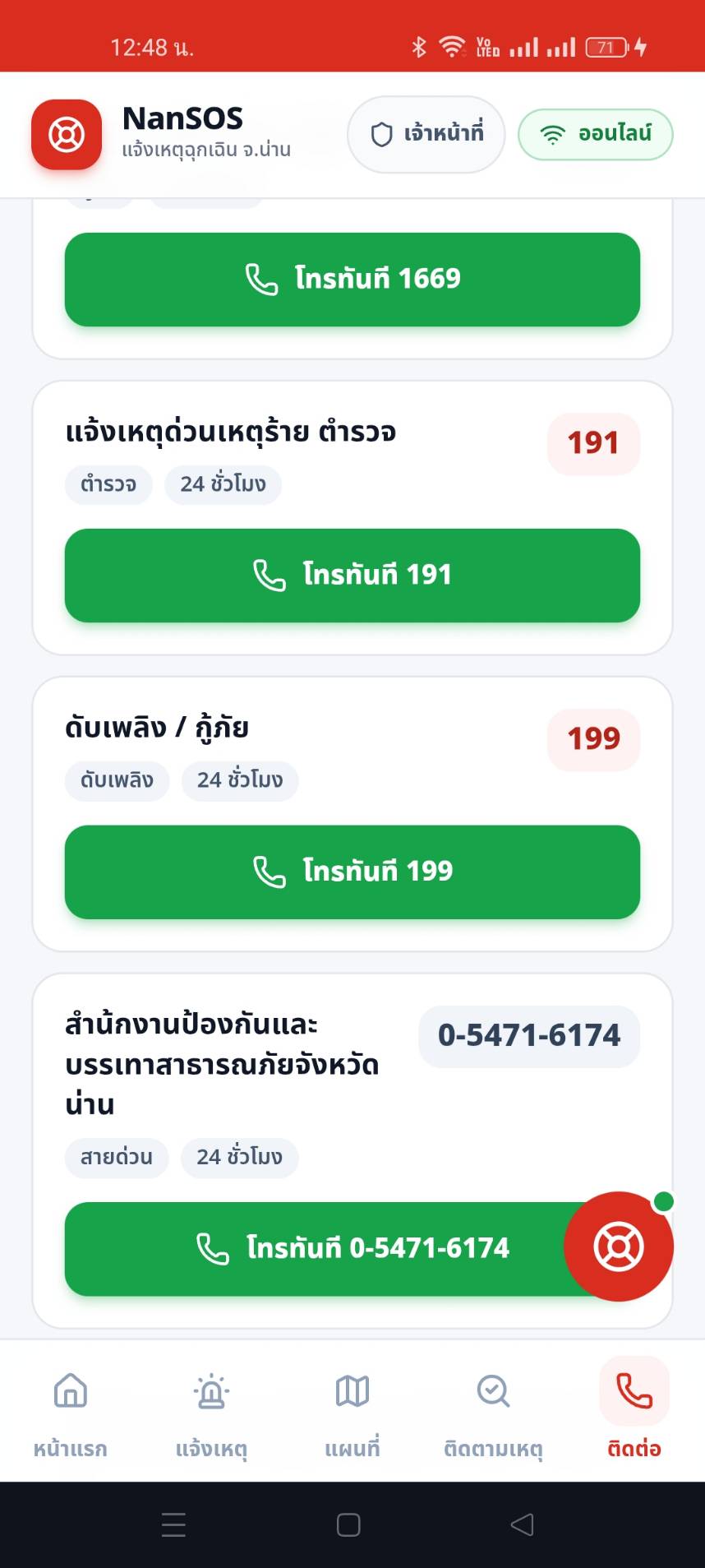
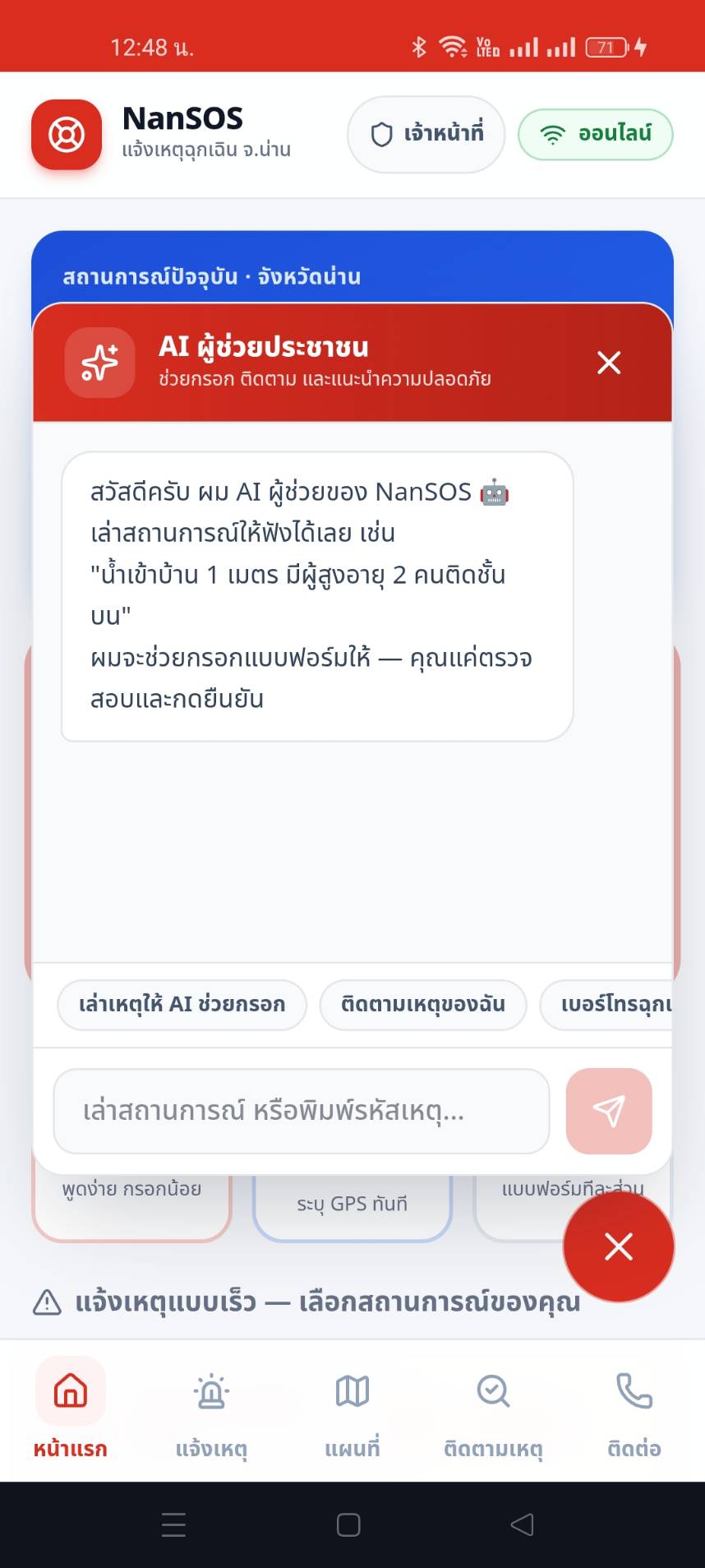
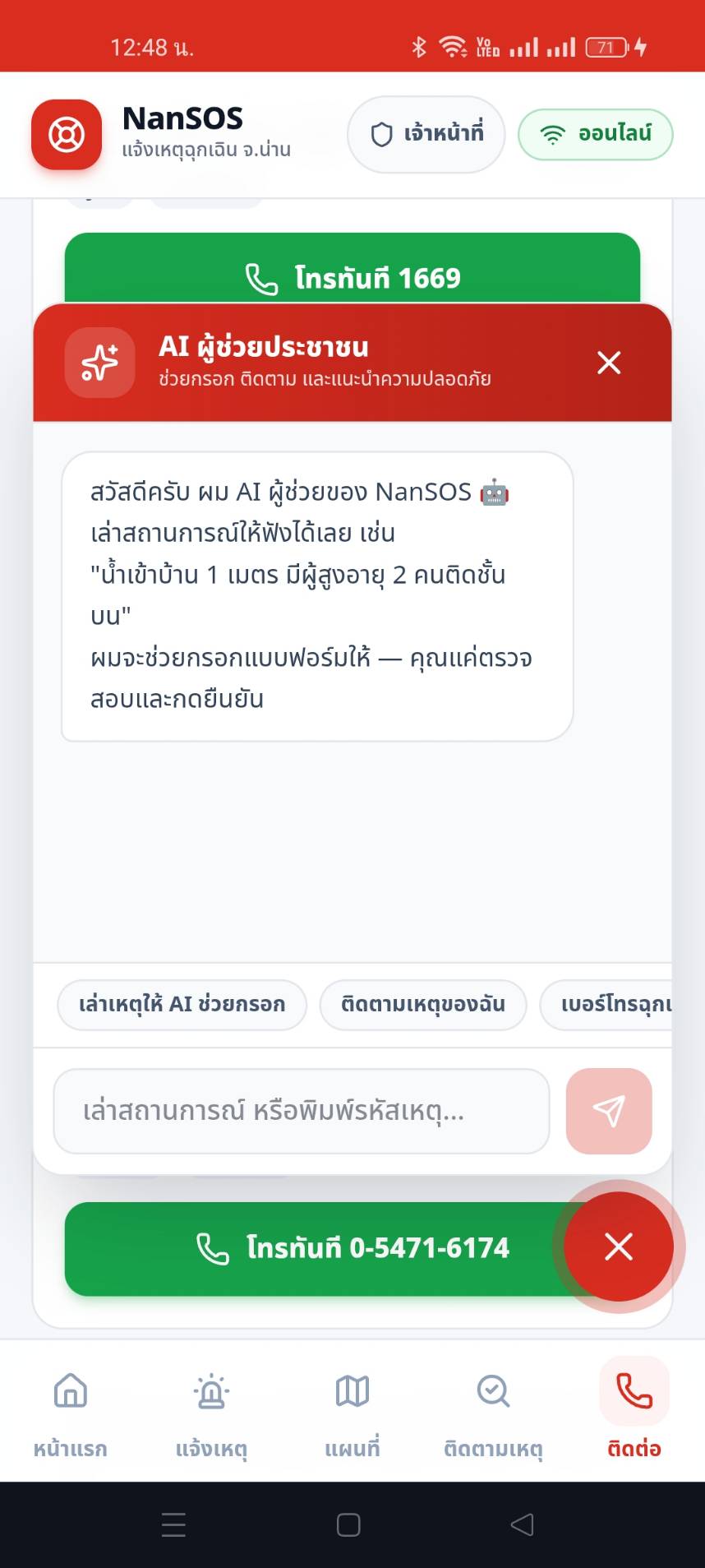
ภาพเหล่านี้เป็นหลักฐาน UI จริงบน production — ใช้ประกอบการนำเสนอพอร์ตโฟลิโอได้ทันที